Posts by: Gabriel

Como arreglar que algunas fonts se vean como simbolos raros en Firefox

Desde hace un año empecé a tener un problema en que los textos de algunas páginas (headers h1 y párrafos en general) se empezaron a ver mal en Firefox, los encabezados se desplegaban como símbolos raros, y en otras páginas el problema era solo que la font se veia bold siempre. Aqui hay 2 screenshots de como se veian unas paginas con problemas.

Problemas con encabezados en ciertas fonts en Firefox

En varias paginas, los encabezados o titulos se veian como simbolos raros

En Digg, por ejemplo, no se veian simbolos raros pero toda la pagina aparecia en bold.

Problemas con algunas fonts siempre bold en Firefox

Después de mucho investigar el problema y tratar de buscar una solución con diferentes keywords, me dí por vencido, no había suficiente información todavía o no mucha gente había tenido el problema. Ayer decidí buscar una vez más, y ahora sí encontré como solucionar esto.

En la mayoría de los casos, el problema esta relacionado con la font Helvetica, y generalmente la causa es que el usuario haya instalado una cierta versión de la font que Firefox no puede desplegar correctamente en cierto tamaño. Al leer la página donde encontré la solución, recordé que cuando compré mi computadora nueva, simplemente hice un copy/paste de todas las fonts de mi computadora anterior, lo cual seguramente instaló una version vieja o no soportada de la font Helvetica.

Para comprobar si es especificamente la font Helvetica la que está causando problemas con Firefox, puedes pegar este siguiente texto en la barra de direcciones de Firefox y dar Enter:

data:text/html,
Helvetica<br><font face="Helvetica" size="25">abcdefghijklmnopqrstuvwxyzABCDEFGHIJKLMNOPQRSTUVWXYZ</font><br>
Helvetica Neue<br><font face="Helvetica Neue" size="25">abcdefghijklmnopqrstuvwxyzABCDEFGHIJKLMNOPQRSTUVWXYZ</font>

Si el texto que se despliega se ve mal (caracteres especiales), el problema que tienes es debido a la font Helvetica.

Suena lógico que sea fácil solucionarlo, pero en mi caso no lo fue.

Los pasos que seguí son:

1. Abrir un explorer de Windows e ir a C:\Windows\Fonts.
2. Borrar todas las Fonts que tengan “Helvetica” en el nombre.

Si Windows te permite borrar todas las fonts, solo tienes que reiniciar y listo. Pero si  Windows no te permite borrar alguna de las fonts porque están en uso, lo que tienes que hacer es lo siguiente:

3. Abrir el Windows Registry (Start Menu -> Run -> regedit -> enter)
4. Navegar a la llave HKEY_LOCAL_MACHINE\SOFTWARE\Microsoft\Windows NT\CurrentVersion\Fonts
5. Borrar todas las entradas que tengan “Helvetica” en el nombre.

Si tienes Windows 7 de 64 bits, aparte es necesario seguir estos 2 pasos adicionales:

6. En el mismo Registry, navegar a la llave HKEY_LOCAL_MACHINE\SOFTWARE\Wow6432Node\Microsoft\Windows NT\CurrentVersion\Fonts
7. Borrar todas las entradas que tengan “Helvetica” en el nombre.

Después de eso, solo es necesario reiniciar, y las páginas se podrán desplegar correctamente. He aqui un screenshot de Digg, después de arreglar el problema.

Firefox con problema de fonts solucionado

Digg se visualiza correctamente despues de arreglar el problema de la font Helvetica en Firefox

Si acaso estos pasos no resolvieran su problema, hay otras dos alternativas para poder solucionar esto:

1. Utilizar un add-on de Firefox llamado Font Replacer, que como su nombre lo indica, permite indicar que Font no queremos visualizar y con cual queremos reemplazarla, y cada vez que visitemos una página, el add-on se encargará de reemplazar la font para poder visualizar la pagina con la font de nuestra preferencia. En esta liga explican como utilizar Font Replacer: Curing the Firefox Helvetica Bug.

2. En Firefox:

  • Ir al menu Tools -> Options
  • Seleccionar el icono/tab de Content
  • Hacer click en botón de Advanced

Firefox Tools Options Content

  • Desseleccionar la opción “Allow pages to choose their own fonts, instead of my selection above“.

Firefox advanced font options

Listo, con eso Firefox siempre desplegará todas las páginas en la font que esté seleccionada en el mismo dialogo.

Como referencia, aquí estan las ligas a las página donde encontré ambas soluciones:

Firefox displays strange characters instead of normal text in certain sites.

How to delete fonts in use in Windows 7

Espero les sirva.

Como filtrar por superstars en Gmail

Como filtrar por Superstars en Gmail

Gmail Superstars

Habiendo utilizado por varios años la feature de “Superstars” de Gmail para categorizar mi correo (urgente, importante, terminado), sólamente hasta hace unas semanas tuve la necesidad de querer buscar todos los mails que tuvieran una de las superstars.

Hasta en ese momento me di cuenta de 2 cosas:

1) Google no tiene un campo de “Superstar” en el panel de parametros de búsqueda de correo.

Parametros de busqueda de Gmail

Parametros de busqueda de Gmail

2) Google tampoco tiene la opción de especificar cual star (o Superstar) asignar cuando creas un filtro automático de mail y habilitas la opción de “Star it”.

Opciones de filtro de correo en Gmail

Opciones de filtro de correo en Gmail

Habiéndome topado con esto, decidí googlear al respecto…y al menos descubrí que si hay una manera, aunque no se puede automatizar. En un blog llamado Mister Nifty, encontré el artículo “Super Productivity with Gmail Superstars“.

Ahi explican que en el textbox de Search Mail, podemos utilizar los siguientes parámetros, cada uno corresponde a una de las diferentes Gmail Superstars disponibles:

Como buscar o filtrar por Superstars en Gmail

has:red-bang
has:yellow-star
has:green-check
has:blue-star
has:orange-guillemet
has:yellow-bang
has:purple-question
has:purple-star
has:blue-info
has:green-star
has:orange-star
has:red-star

El teclear “has:red-bang” (sin las comillas) en el textbox de búsqueda, va a filtrarnos todos los correos que tienen la Superstar del signo de admiración con fondo rojo.

El mismo autor de ese post de cómo filtrar por Superstars en Gmail, creó un PDF con las imágenes de cada Superstar y el código de búsqueda de la misma. Para bajar el PDF, hagan click en la siguiente liga o en la imagen.

Nota: Si acaso no pudieran bajar el PDF porque ya no existiera, les pido me avisen en los comentarios para subir mi copia a mi site y hospedarlo ahi.

Gmail Superstars Cheatsheet

Como filtrar o buscar por Superstars en Gmail (PDF)

Espero les sirva.

Como arreglar el error “iTunes cannot read the contents of the iPhone”

No se si sea mi computadora, o mi telefono, o si realmente Apple simplemente no sabe como escribir procesos de sincronización.

El iPhone 3GS que tengo, ha dado tantos problemas que definitivamente voy a considerar cambiar a un Windows Phone 7  cuando toque renovar mi contrato.

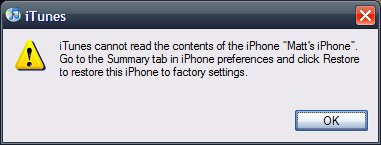
En fin. El problema más serio que recientemente he tenido con el iPhone es que lograba sincronizarlo una vez, y no volvía a funcionar. Cada vez que conectaba el iPhone a la computadora, lo detectaba como un iPhone nuevo, o marcaba el error “The iPhone cannot be synched. A duplicate file name was specified.“, hasta que eventualmente me topé con el error “iTunes cannot read the contents of the iPhone“. He aqui un screenshot del error en iTunes para Windows. No es un screenshot de mi computadora, ya que en esos momentos estaba más enfocado en resolverlo que en pensar en postear como  arreglarlo, pero el error se ve así:

iTunes cannot read the contents of the iPhone

Después de varios restores, moverle a configuraciones de los puertos de USB, cambiar el cable de puerto de USB, etc…nada funcionaba. Simplemente no podía sincronizar.

La solución a esto es bajar el programa i-FunBox y seguir los siguientes pasos:

1. Ejecutar iFunBox.exe

2. Hacer click derecho en el nombre de tu iPhone, y seleccionar la opcion “Search”.

Hacer click derecho en el nombre de tu iPhone, y seleccionar la opcion "Search"

Hacer click derecho en el nombre de tu iPhone, y seleccionar la opcion "Search"

3. Teclear iTunesDB en el textbox de búsqueda

Buscar iTunesDB en el textbox de búsqueda de iFunBox

Teclear iTunesDB en el textbox de búsqueda

4. Una vez que se muestra el resultado de búsqueda, no se puede borrar directamente el archivo. Hay que hacer click derecho sobre el icono y seleccionar la opcion “Open Containing Folder

iFunBox Open Containing Folder

Una vez que se muestra el resultado de búsqueda, no se puede borrar directamente el archivo. Hay que hacer click derecho sobre el icono y seleccionar la opcion "Open Containing Folder"

5. Una vez que iFunBox nos lleva al folder donde está iTunesDB, ya podemos hacer click derecho sobre iTunesDB y seleccionar la opción Delete.

iFunBox Delete iTunesDB

Una vez que iFunBox nos lleva al folder donde está iTunesDB, ya podemos hacer click derecho sobre iTunesDB y seleccionar la opción Delete

6. Cerrar iFunBox, desconectar el iPhone, y reconectarlo. Listo, ahora iTunes ya reconoce el iPhone.

Habiendo dicho todo esto…me parece ridículo que Apple no tenga la capacidad de siquiera dejar correctamente limpios los registros de sincronizacion del iPhone, ya sea tanto en el teléfono mismo como en la computadora. Peor aun, que ni siquiera tengan tutoriales o paginas de ayuda claras para resolver este tipo de situaciones. Si no fuera por algun foro donde encontré la sugerencia de usar iFunBox, seguiría sin poder sincronizar mi iPhone.

Gracias al desarrollador de iFunBox..y espero que les sirva.

Wallpapers de .NET y Visual Studio 2010

No soy mucho de andar cambiando el wallpaper, e incluso generalmente me gusta tener un color sólido de wallpaper (soy de los que les gusta tener como 50 iconos en el desktop). Pero para aquellos que sí les guste tener imágenes de wallpaper, y sean geeks (como yo, i guess), me topé con un site llamado Visual Studio 2010 Community Wallpapers, que como su nombre lo dice, es un repositorio de muchos wallpapers hechos por la comunidad, con temas de Visual Studio 2010 y .NET en general.

Les dejo algunas imagenes de los que más me gustaron, y échense una vuelta a ver si alguno les gusta.

Liga: Visual Studio 2010 Community Wallpapers

Visual Studio Wallpaper

Visual Studio Wallpaper

Visual Studio Wallpaper

Visual Studio Wallpaper

Visual Studio Wallpaper

Visual Studio Wallpaper

1 8 9 10 11 12 31  Scroll to top