Posts by: Gabriel

Libros gratis de Visual Studio 2010 y SQL Server 2008 R2

Visual Studio 2010 Logo

Hace unos días me topé con 2 posts en el blog de Microsoft Press, en el cual publicaron 2 libros totalmente gratis para que cualquier persona pueda descargarlos.

Moving to Microsoft Visual Studio 2010 – Descarga Directa en: PDF o XPS

y

Introducing Microsoft SQL Server 2008 R2 – Descarga Directa en PDF o XPS

Los libros, como los mismos títulos indican, son orientados a introducir solamente las nuevas cualidades y habilidades de Visual Studio 2010 y SQL Server 2008 R2, no tanto de educar totalmente sobre features que ya existían, pero aún así, definitivamente útiles para cualquier persona que esté por empezar a utilizar estas nuevas versiones de ambos programas.

Moving to Microsoft Visual Studio 2010

Como borrar los usuarios y passwords guardados en SQL Server Management Studio

Microsoft SQL Server 2008

Para borrar el historial de Servidores de SQL a los que se ha conectado el SQL Server Management Studio, así como los datos de conexión (usuario y password) guardados/recordados, es necesario hacer lo siguiente:

En SQL Server 2008 Management Studio:

  1. Start -> Run
  2. Teclear: %userprofile%\AppData\Roaming\Microsoft\Microsoft SQL Server\100\Tools\Shell
  3. Dar Enter
  4. Borrar el archivo SqlStudio.bin

En SQL Server 2005 Management Studio:

  1. Start -> Run
  2. Teclear: %userprofile%\AppData\Roaming\Microsoft\Microsoft SQL Server\90\Tools\Shell
  3. Dar Enter
  4. Borrar el archivo mru.dat

Listo. Con eso se borrará la historia tanto de usuarios y passwords guardados, como el historial de servidores de SQL a los que se ha conectado el SQL Server Management Studio.

Como cancelar y salirse del Voice Over Accesibility en el iPhone

iPhone Voice Over

Tenia este artículo sin publicar desde hace mucho..y solo de acordarme las 2 horas que pasé tratando de desactivar el maldito modo de VoiceOver en el iPhone…me quitaron la flojera para terminar este post.

Si activaste por error el modo de VoiceOver del iPhone (4 o 3G-S), que hace que el iPhone “hable” cuando intentas seleccionar un icono o navegar en un menú del iPhone, aqui está como desactivar/apagar/salirse-de este modo especial.

Lo que tienes que saber para arreglar esto, si lo vas a hacer desde el iPhone:

  1. Para poder ejecutar un icono o una opción de menú, es necesario primero hacer un solo click sobre el icono/menú, para que el iPhone lo pueda describir audiblemente. Una vez seleccionado, se mostrará un recuadro alrededor del icono/opción del menú. Una vez seleccionado, hacer dos clicks sobre la opción para activar/desactivar/ejecutar. Nota especial: Si haces doble click muy rápido sobre un menú, en ocasiones te lleva hacia ATRÁS del menú en el que estás.
  2. Para hacer scroll, se tienen que usar 3 dedos sobre la pantalla del iPhone y arrastrarlos hacia abajo/arriba.
  3. Ya sabiendo como navegar por los menús, hacer scroll hacia arriba o abajo, y como ejecutar una opción de menú, solo ve a Settings -> General -> Accesibility -> VoiceOver -> Off para apagar el VoiceOver.

La manera más rápida y sencilla de apagar el VoiceOver, es desde iTunes.

1. Conecta tu iPhone a tu computadora y abre iTunes.

2. En iTunes, una vez seleccionado tu iPhone: en el tab de Summary, en la seccion de Options, hay un botón de “Configure Universal Access“. Hacer click sobre el botón

iPhone configure Universal Access

3. En el diálogo de Universal Access, en la primera sección (Seeing), seleccionar la opción “Neither“.

iPhone apagar VoiceOver

That’s it. VoiceOver Off.

Espero les sirva.

Extensiones de Visual Studio para funcionalidad agregada

Visual Studio 2010 Logo

A pesar de estar utilizando Visual Studio 2010 por ya casi un año, fue hasta apenas este fin de semana pasado que descubrí el sistema de Extensiones de Visual Studio 2010.

El “Extension Manager” es la manera en que Microsoft permite extender y mejorar Visual Studio, a través de plugins, add-ins, macros, templates y más (a las que ahora se refieren solamente como “extensiones“), pero de una manera centralizada y estandarizada.
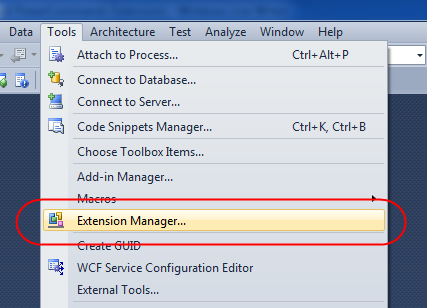
Visual Studio Extension Manager Tool Menu

Antes, si alguien aprovechaba algún plugin para Visual Studio, era porque se lo había topado en alguna página, blog, revista o recomendado por alguien más, y ya no es así. Microsoft creó la Visual Studio Gallery, que es un repositorio centralizado de Extensiones de Visual Studio, y que podemos navegar tanto con un browser, como directamente dentro del Extension Manager de Visual Studio. El Extension Manager se ve así:
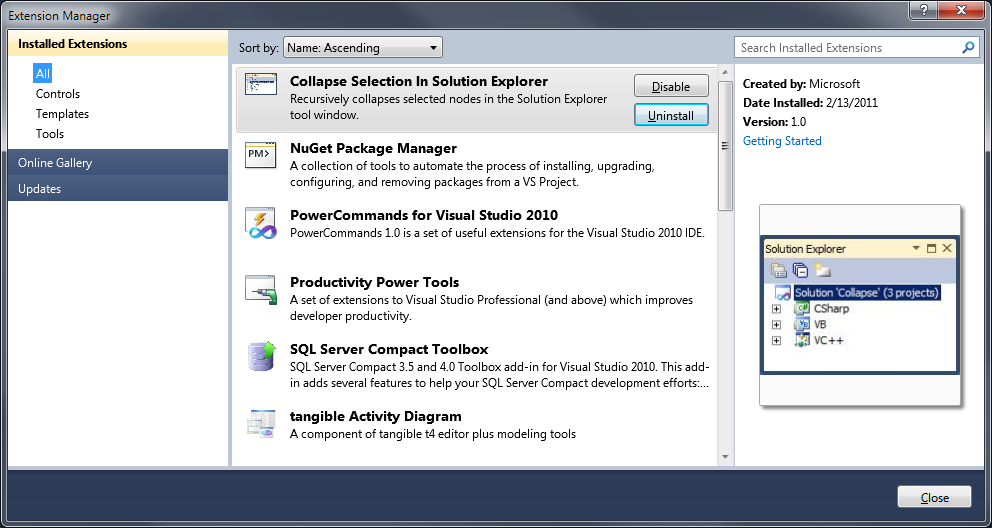
Visual Studio 2010 Extension Manager

La interfaz visual es muy buena, y la funcionalidad es todavía mejor. Desde la ventana única del Extension Manager podemos instalar nuevas extensiones, visualizar todas las extensiones que tenemos instaladas, filtrarlas por categoría (Controles, Templates, Tools), deshabilitar o desinstalar extensiones individualmente, y hasta actualizar las extensiones. Eso significa ahorrarse el trabajo de ir a la página web de cada desarrollador de las extensiones que tengamos instaladas, bajar un ejecutable para actualizar la extensión, etc.

El Extension Manager de Visual Studio 2010 aprovecha que Microsoft diseñó Visual Studio e integró MEF (Managed Extensibility Framework), que es un framework público (y Open Source) ofrecido por Microsoft para que los desarrolladores de software puedan diseñar sus aplicaciones considerando puntos de extensión, pero eso es otro post.

El hecho de haber descubierto esta funcionalidad de Visual Studio, hizo que me pasara unas 2 horas buscando extensiones útiles, las cuales iré recomendado y describiendo en posts futuros, pero la primera que les dejo es una que provee una de las funcionalidades que más utilizo de ReSharper: Ctrl + Click para ir a la definición de un Type. La extensión se llama “Go To Definition“, y fue creada por Noah Richards.

Espero les sirva y aprovechen esta excelente funcionalidad e de Visual Studio.

1 6 7 8 9 10 31  Scroll to top